1. 注文が入ったあとの流れ
ご注文を受けてから発送を終えるまでに、管理画面で行う操作です。
全体の流れ
- 注文が入ったことを知る
- 注文の中身を確認する(お届け希望日・納品書の希望・お届け先)
- 商品を用意して梱包する
- 佐川急便の送り状を作る
- 管理画面で発送済みにする(追跡番号を入れて、お客様へ通知する)
ふだんの流れで管理画面を使うのは 2 と 5 です。3と4は従来どおりの作業で、このマニュアルでは扱いません。離島あてのご注文・キャンセル・返品は、このページの後半で説明します。
注文が入ったことに気づく
ご注文が入ると、info@o-id.co.jp あてにお知らせメールが届きます。
管理画面では、サイドバーの 注文管理 の右に未処理の件数が数字で出ます。ここをクリックすると注文の一覧が開きます。
発送の前に確認する3か所
注文の一覧から注文番号をクリックすると、その注文の画面が開きます(このあと「注文の画面」と書いているのは、すべてこの画面です)。梱包を始める前に、次の3か所を見てください。
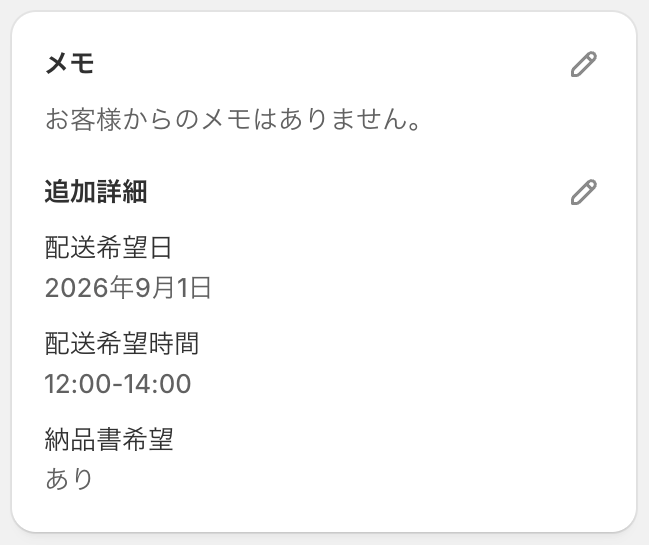
① 追加詳細(画面の右上)
お客様がご注文のときに指定した内容が、ここに出ます。
- 配送希望日 / 配送希望時間:「指定しない」のときは、準備ができ次第の発送で構いません。日付や時間帯が入っているときは、その指定を送り状に書きます。
- 納品書希望:「あり」と出ているときだけ、明細表を印刷して同梱します(納品書を同梱する)。ご希望がなかったご注文では、この項目そのものが出ません。
② 配送先住所(右カラムの「お客様」の中)
離島あてのご注文かどうかを、ここで確認します。離島の場合は発送を止めて、離島あてのご注文だったとき に進みます。
③ 未発送のカード(画面の左)
商品名・色・サイズ・数量が並びます。ここに出ている商品が、今回発送する対象です。
納品書を同梱する
Shopifyでは、納品書にあたる書面を「明細表」と呼びます。追加詳細に「納品書希望 あり」と出ているご注文だけ、これを印刷して同梱します。
- 注文の画面の右上にある その他の操作 を押します。
- メニューの下のほうにある 印刷 の中から 明細表を印刷 を選びます。
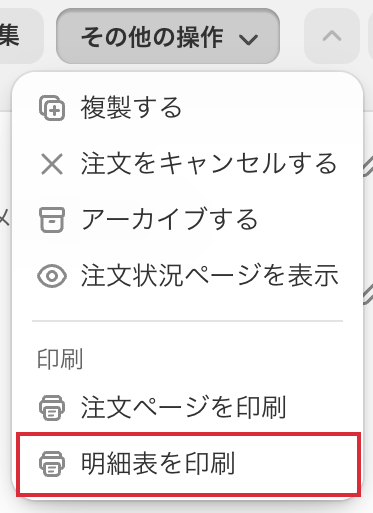
- 印刷の画面が開きます。そのまま印刷します。
発送済みにする
荷物を引き渡したら、管理画面でその注文を発送済みにします。この操作で、お客様へ発送完了のお知らせメールが送られます。
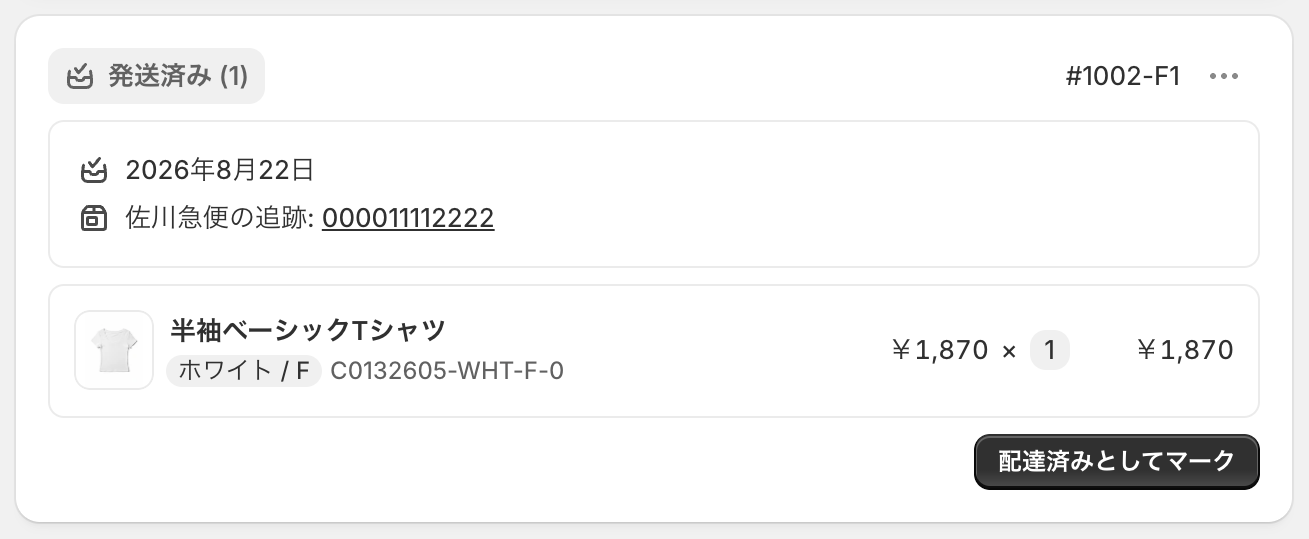
- 注文の画面で、未発送 のカードの右下にある 発送済みとしてマークする を押します。
- カードが入力欄に変わります。商品名の左のチェックが入っていることを確認します。
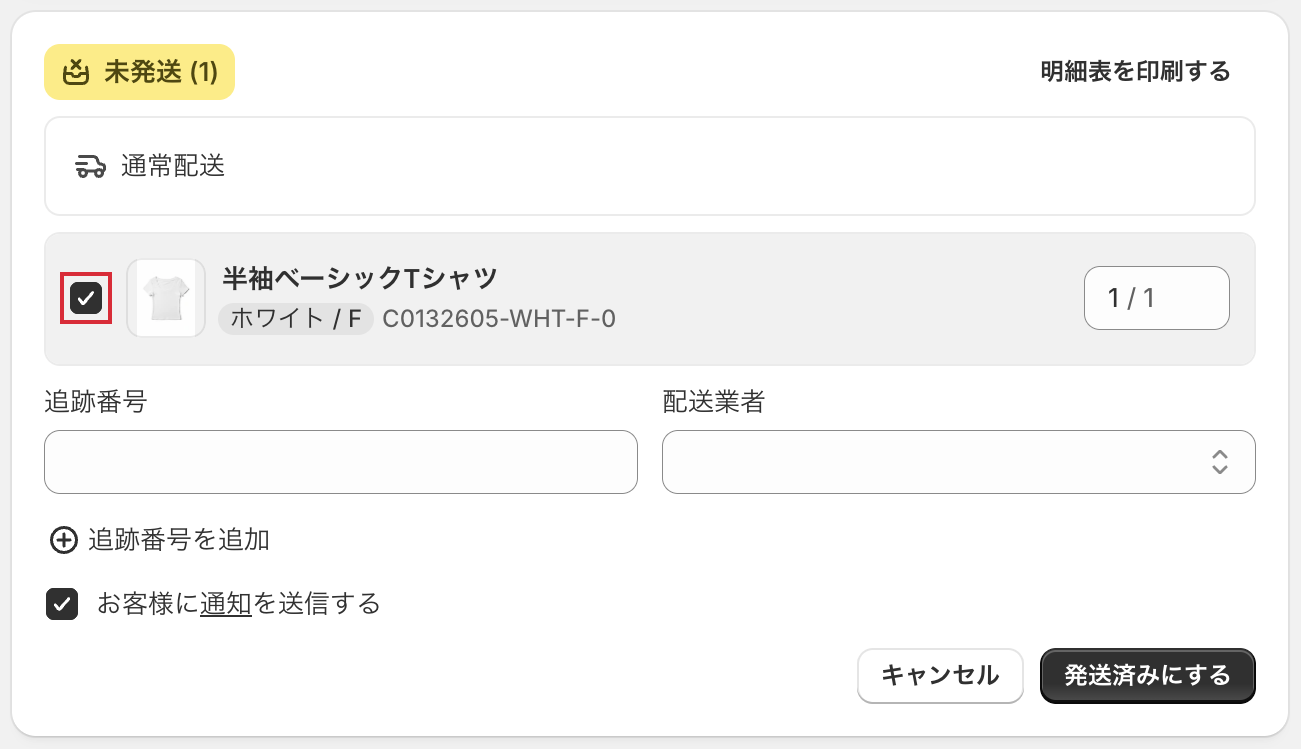
- 追跡番号 に、佐川急便の送り状の「お問い合わせ送り状No.」を入力します。
- 配送業者 の欄をクリックし、「佐川」と入力して、出てきた 佐川急便 を選びます。
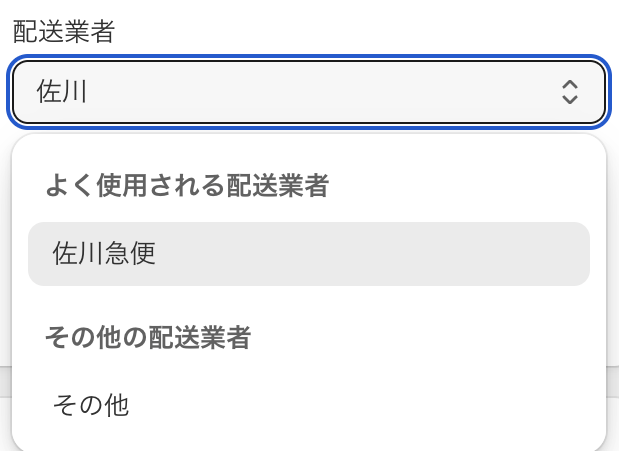
- お客様に通知を送信する にチェックが入っていることを確認します。外れていたら入れてください。

- 発送済みにする を押します。
できたかどうかの確認
注文番号の横のバッジが 発送済み に変われば完了です。カードの中に 佐川急便の追跡: (入力した番号) と出ます。
発送したあとに自動で起きること
- 「注文番号 #◯◯◯◯ の発送が完了しました」というメールがお客様に届きます。入力した追跡番号が載ります。
- 発送から14日後に、レビュー依頼のメールがお客様へ自動で送られます(Judge.me)。こちらで操作することはありません。
離島あてのご注文だったとき
離島は、通常の送料のほかに中継料金がかかります。地域ごとに金額が違うため、ご注文時の送料には含められません。発送する前に、メールソフトからお客様へ金額をご案内し、ご了承をいただいてから発送します(管理画面から送るのは、ご了承いただいたあとの請求書です)。
ご了承いただけた場合
中継料金を注文に足して、追加分の請求書をメールで送ります。発送済みにする前に行ってください。
- 注文の画面で、右上の 編集 を押します。
- 決済 の欄にある 配送手数料を編集する をクリックします。
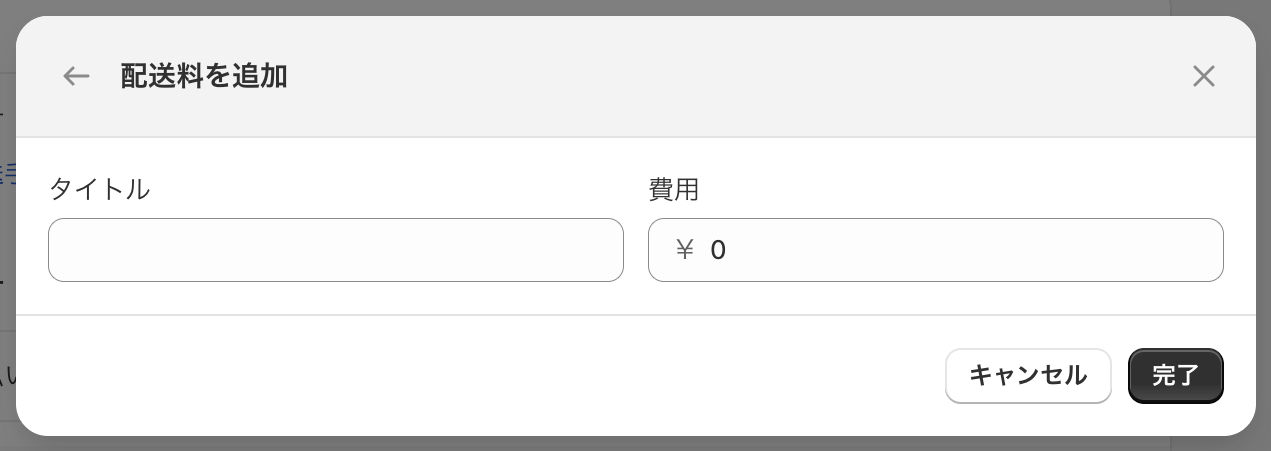
- 配送料を追加 をクリックし、タイトル に「離島中継料金」、費用 に金額を入力して 完了 を押します。
- 編集の理由 に、いつ誰にご案内したかを書きます(社内向けの記録で、お客様には表示されません)。
- 右の「サマリー」にある お客様に請求書を送信する のチェックを外します。「お客様にはこれらの変更は通知されません。」と出れば外れています。
- 注文を更新する を押します。
更新すると、注文番号の横のバッジが 一部支払い済み に変わり、決済の欄に 残高 として追加分の金額が出ます。続けて請求書を送ります。
画像の中の「オーソリされていません」は、カード会社への請求の予約がまだ行われていないという意味です。お客様が請求書をお支払いになると解消します。
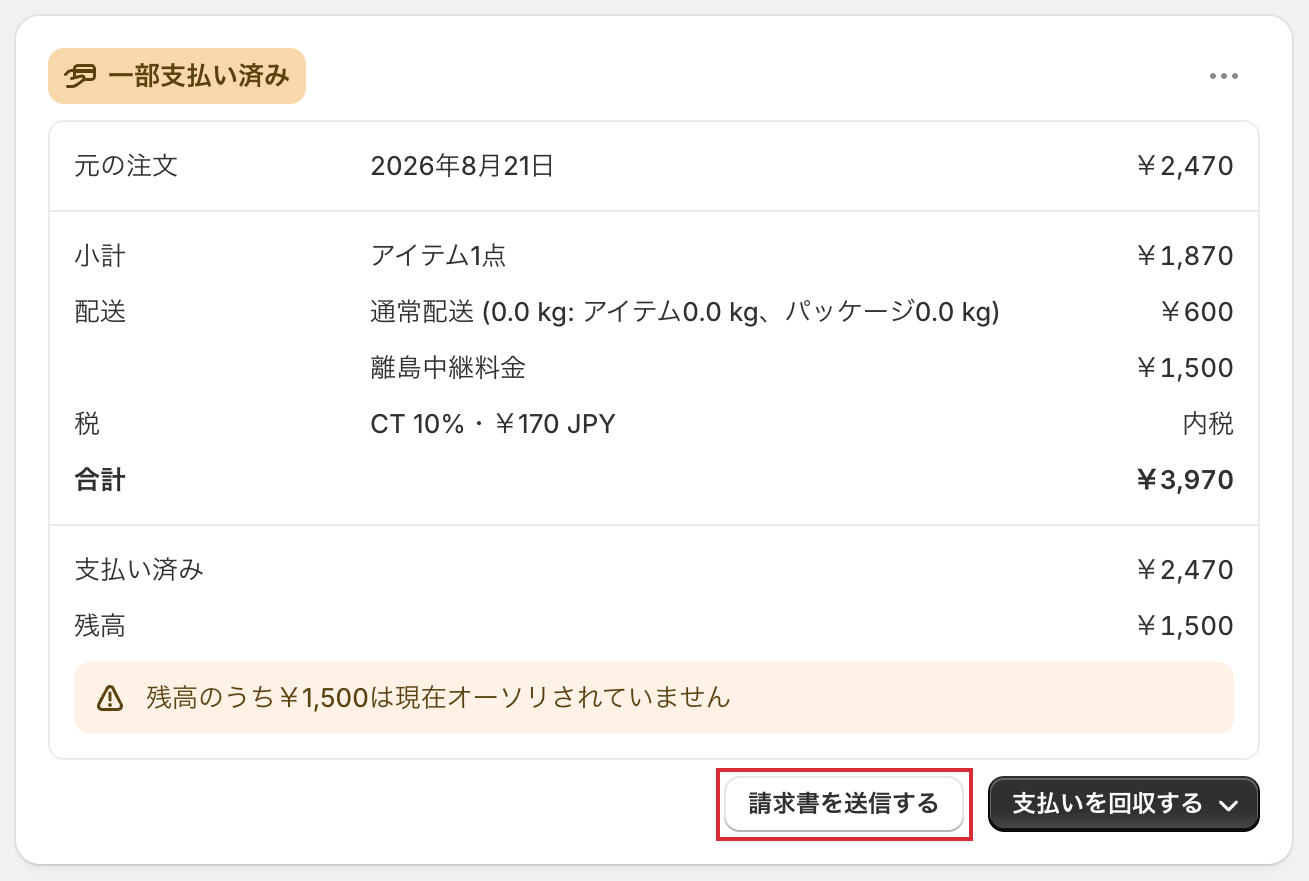
- 決済の欄の右下にある 請求書を送信する を押します。
- 宛先 と 件名 を確認します。ひとことお伝えしたいことがあれば カスタムメッセージ (任意) に書きます。
- 請求書を確認 を押して、送るメールの中身を確かめてから送信します。
お客様のお支払いが確認できてから発送します。
ご了承いただけなかった場合
下の「注文をキャンセルする」の手順でキャンセルします。
注文をキャンセルする
代金の返金と在庫の戻しが同時に行われます。発送済みにする前にしかできません。
- 注文の画面で、右上の その他の操作 → 注文をキャンセルする をクリックします。
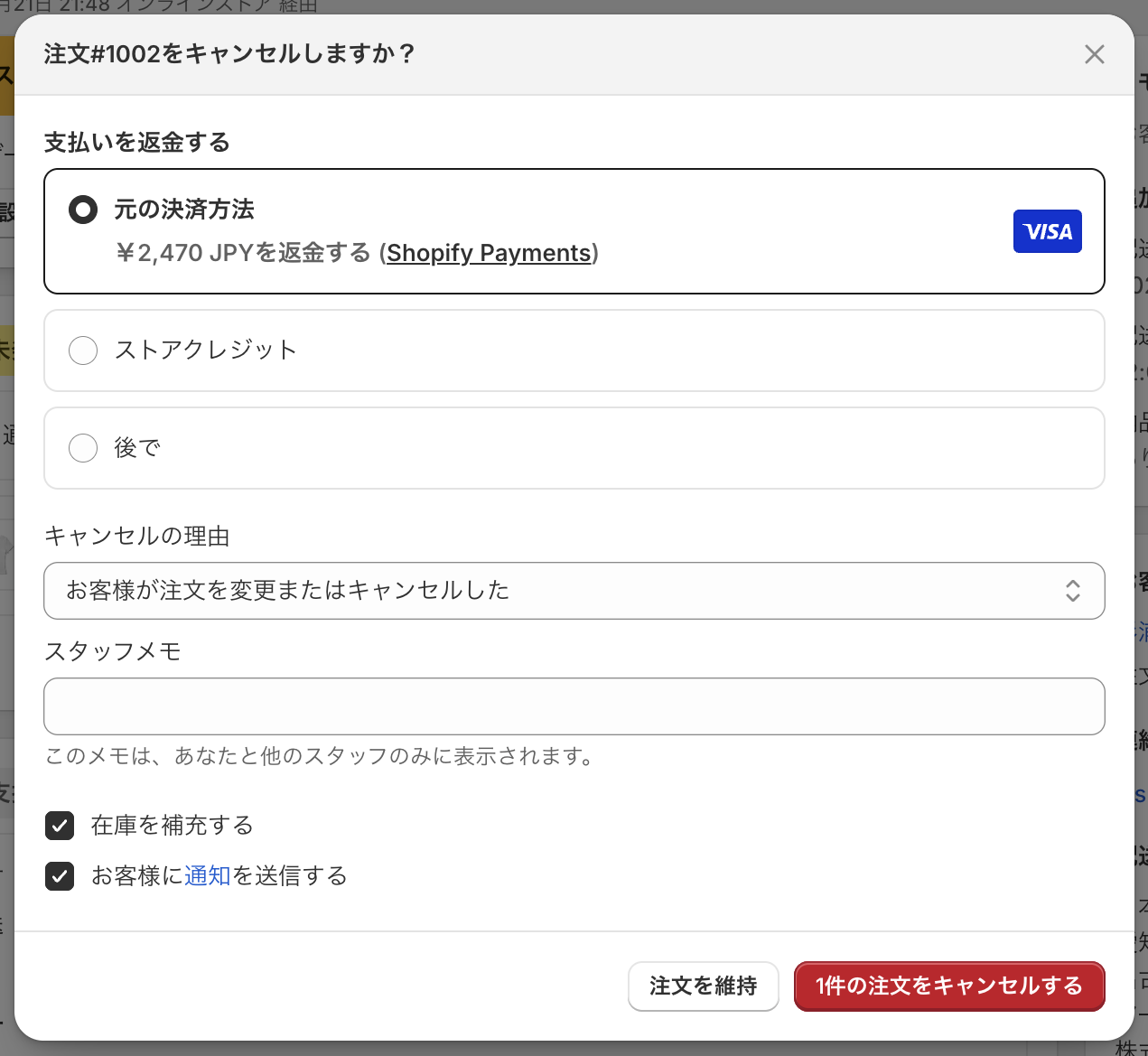
- 支払いを返金する で 元の決済方法 が選ばれていることを確認します。
- キャンセルの理由 を選びます。
- 在庫を補充する と お客様に通知を送信する にチェックが入っていることを確認します(はじめから入っています)。
- 1件の注文をキャンセルする を押します。
返品をお受けするとき
サイトの返品ポリシーでは、お客様のご都合による返品はお受けしていません。返品をお受けするのは、商品に不良があった場合と、ご注文と違う商品が届いた場合です。
作業は2段階です。先に返品を登録し、商品が届いてから返金します。
① 返品を登録する(商品が届く前)
- 注文の画面で、右上の 返品 を押します。
- 返品数量を選択 で、返品をお受けする数量を入れます。
- 返品理由 を選びます。破損・不良品 注文と違う商品が届いた 商品説明と異なる などから選べます。
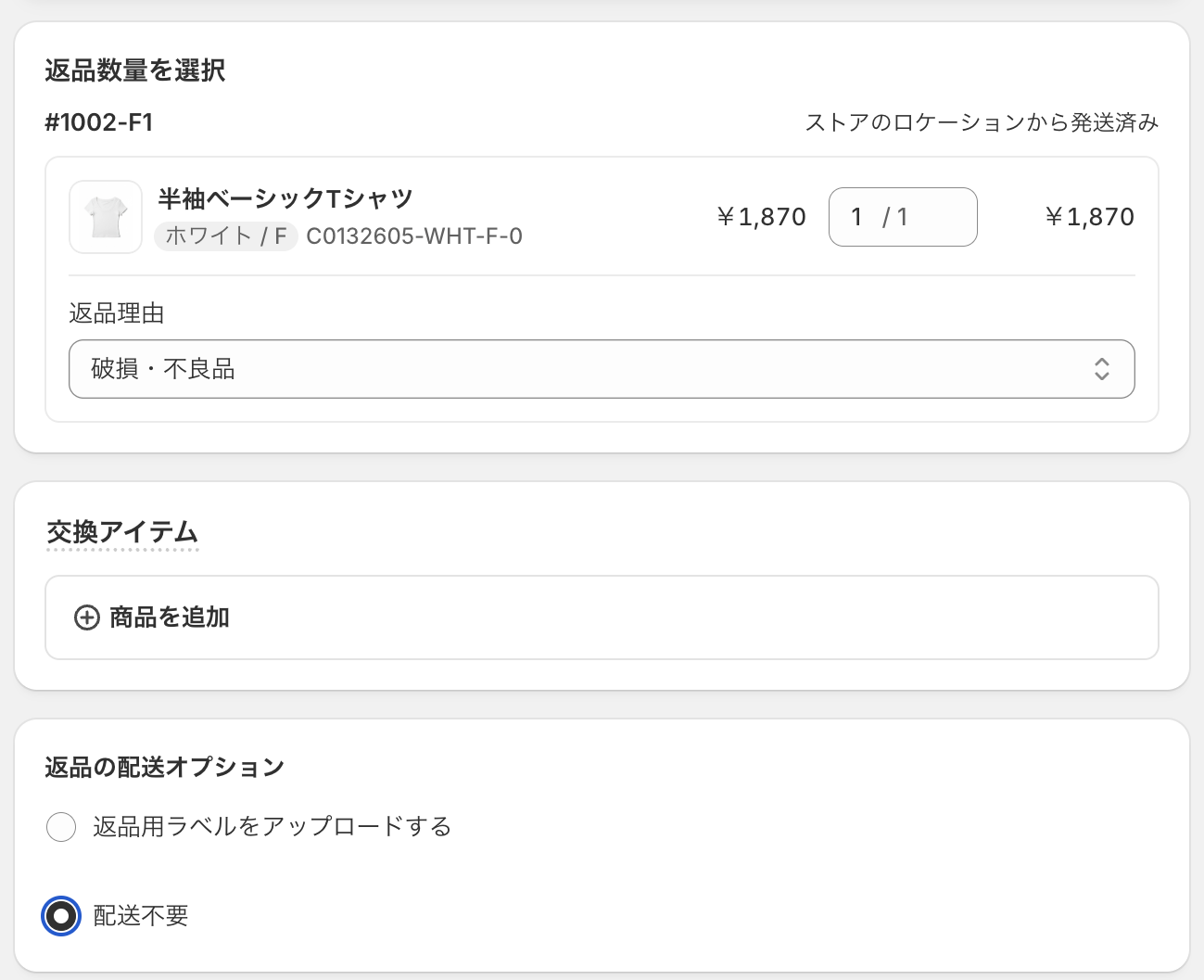
- 返品の配送オプション で 配送不要 を選びます。返送の方法は、お客様とのやり取りで決めてください。
- 右側の 返品を作成 を押します。
注文番号の横に 返品処理中 が付きます。この時点では返金は行われません。
② 商品が届いたら返金する
- 注文の画面で、返品処理中 のカードにある 処理して返金 を押します。
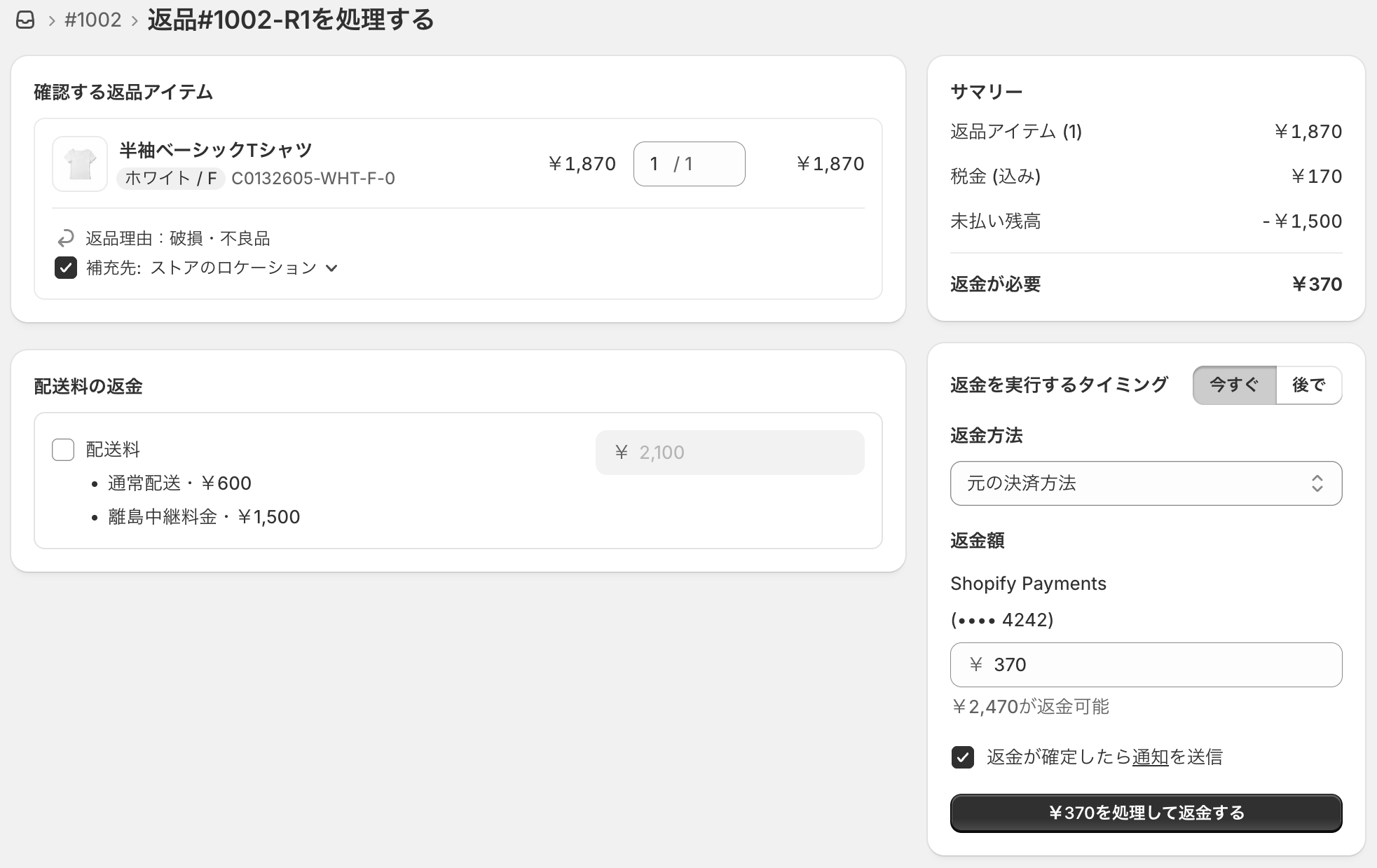
- 補充先: ストアのロケーション にチェックが入っていることを確認します。返ってきた商品を在庫に戻す設定です。
- 送料も返す場合は、配送料の返金 にチェックを入れます。
- 右側の 返金額 を確認します。
- 返金が確定したら通知を送信 にチェックが入っていることを確認し、◯◯円を処理して返金する を押します。
バッジが 返品完了 に変わり、商品が在庫に戻ります。全額を返金した注文には アーカイブ済み も付きます。
一部だけ返金する
商品が返ってこない返金(多く受け取った送料をお返しする場合など)の操作です。商品が返ってくる場合は、上の「返品をお受けするとき」から進めてください。そちらなら在庫も戻ります。
- 注文の画面で、右上の 返金する を押します。
- 商品の行で、返金する数量を入力します。
- 送料も返す場合は、配送料の返金 にチェックを入れます。
- 返金の理由 を書きます(社内向けの記録で、お客様には表示されません)。
- 右側の 返金が確定したら通知を送信 にチェックが入っていることを確認し、返金する を押します。