7. NEW ARRIVAL の中身を入れ替える
新商品を入れたときと、月に1回の見直しで行う作業です。
NEW ARRIVAL のしくみ
NEW ARRIVAL に並ぶのは、NEW というタグが付いた商品です。コレクションの中身を直接編集するのではなく、タグの付け外しで入れ替えます。
Shopify には「登録から○日以内の商品」を自動で集める機能がないため、この方式にしています。外す作業は自動では起きません。付けたままにすると、いつまでも新着として残り続けます。
新商品に NEW を付ける
- 管理画面のサイドバーで 商品管理 を開き、商品名をクリックします。
- 編集画面の右側にある タグ の欄に
NEWと入力します。半角の大文字です。 - 保存 を押します。
カテゴリーとハッシュタグと同じ欄なので、まとめて入力してかまいません。
開店時の30点をまとめて外す
オープン時点では、公開中の商品30点すべてに NEW が付いています。最初の新商品を登録するタイミングで、この30点をまとめて外してください。外さないと、新商品が30点に埋もれて見つけてもらえません。
- 管理画面のサイドバーで 商品管理 を開きます(個別の商品ではなく、商品の一覧画面です)。
- 上部の 検索と絞り込み で、タグが
NEWの商品だけを表示させます。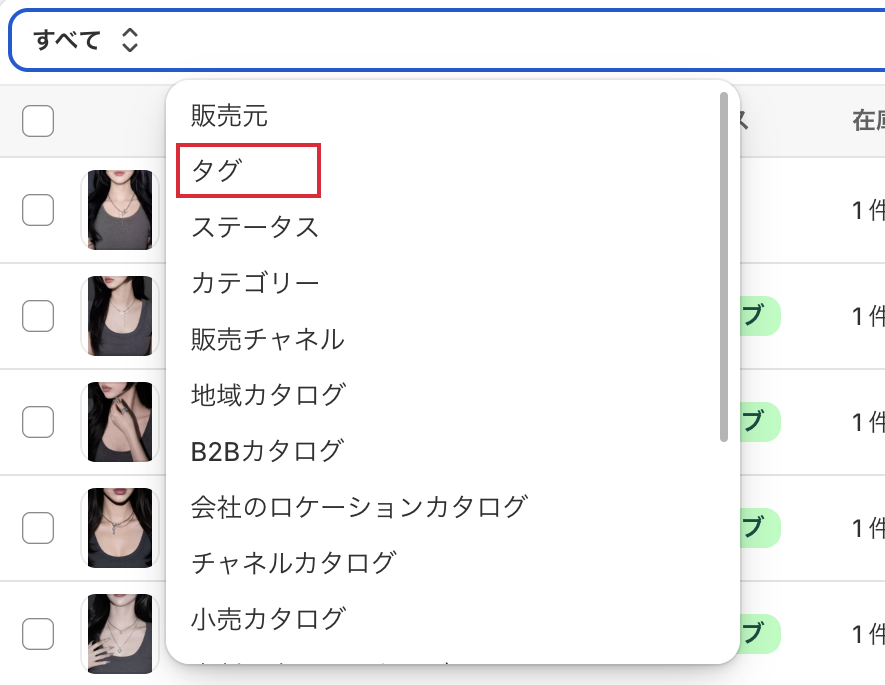
- 一覧の見出し行にあるチェックボックスを押して、表示されている商品をすべて選択します。
- 選択すると、一覧の上に ◯件選択済み という帯が出ます。その右の … を押します。

- メニューから タグを削除 を選びます。
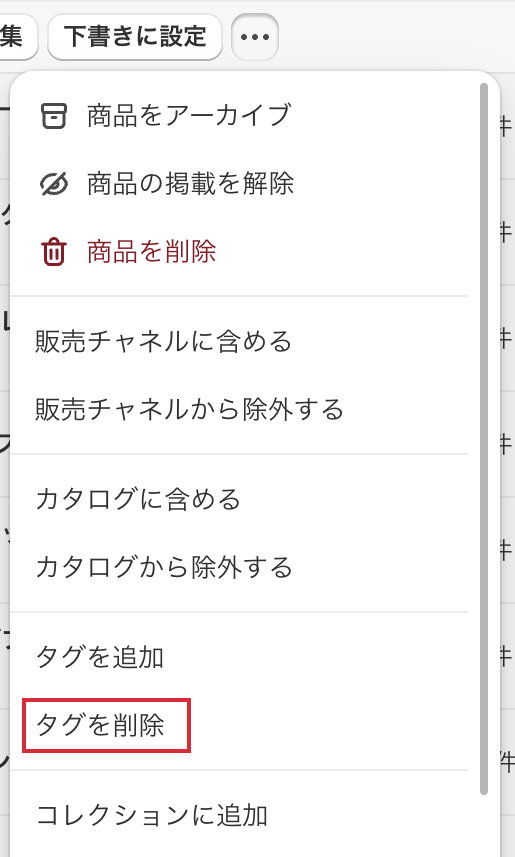
NEWを指定して実行します。
新しく入れる商品には NEW を残してください
先に新商品を登録してから一括で外すと、新商品の
NEW も一緒に消えます。先に30点を外してから新商品を登録するか、外したあとで新商品にもう一度付け直してください。
月に1回の見直し
登録から1か月を過ぎた商品の NEW を外します。手順は上の「まとめて外す」と同じで、対象の商品だけを選んで タグを削除 を実行します。
目安として、NEW ARRIVAL に並ぶのが10〜20点に収まる程度に保つと、新着として機能します。