6. トップの PICK UP を入れ替える
押し出したい商品が変わったときに行う作業です。
PICK UP のしくみ
トップページの PICK UP に並ぶのは、「PICK UP」という名前のコレクションに入れた商品です。タグではなく、1点ずつ手で選ぶ方式です。
並べた順番が、そのままトップページの表示順になります。現在は6点で組んでいます。
商品を入れ替える
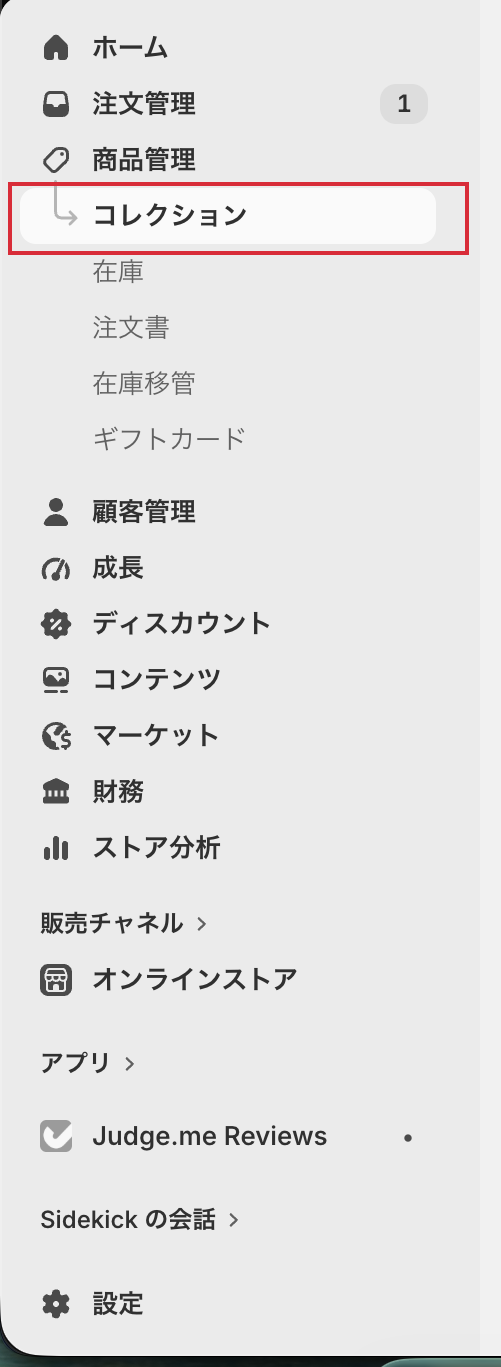
- 管理画面のサイドバーで 商品管理 を開き、その下の コレクション をクリックします。
- 一覧から PICK UP をクリックします。
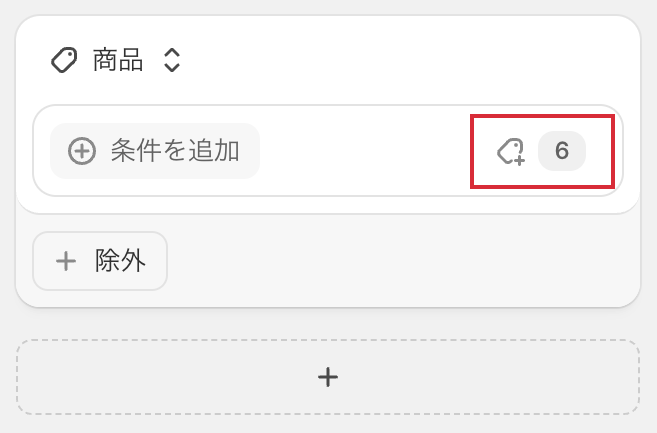
- 画面右側の 商品 の枠に、現在の点数が数字で出ています。この数字をクリックします。
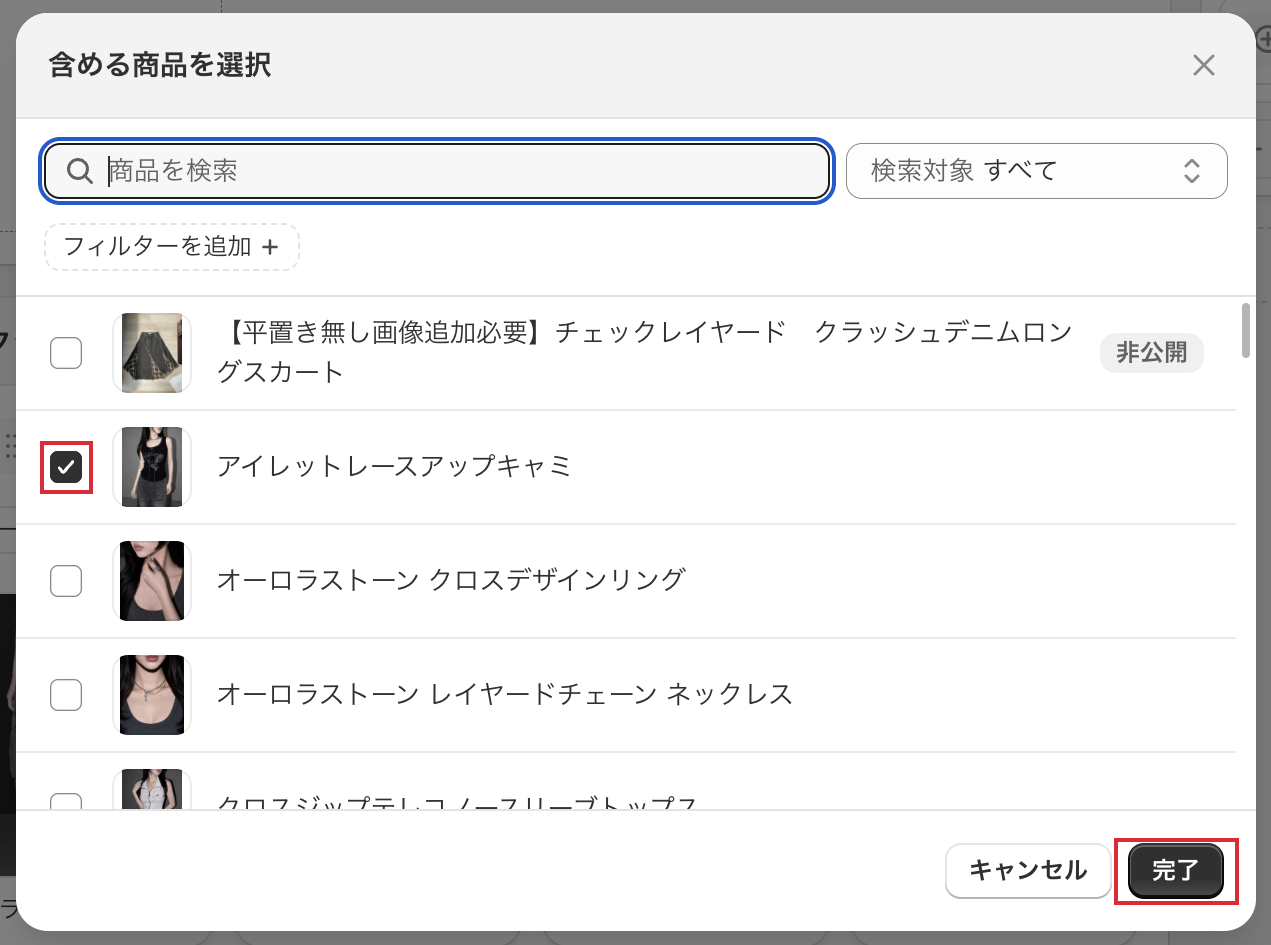
- 含める商品を選択 という画面が開きます。商品名の左のチェックボックスで、入れる商品にチェックを付け、外す商品のチェックを外します。上の検索欄で商品名を検索できます。
- 右下の 完了 を押します。
- 画面いちばん上の 保存 を押します。
- サイトのトップページを開いて、意図した6点が並んでいるか確認します。
並び順を変える
- 同じ PICK UP の画面で、下のほうにある コレクションアイテム を見ます。商品が写真付きで並んでいます。
- それぞれの写真の下に 1. 2. …と番号が付いています。この番号順にトップページへ表示されます。
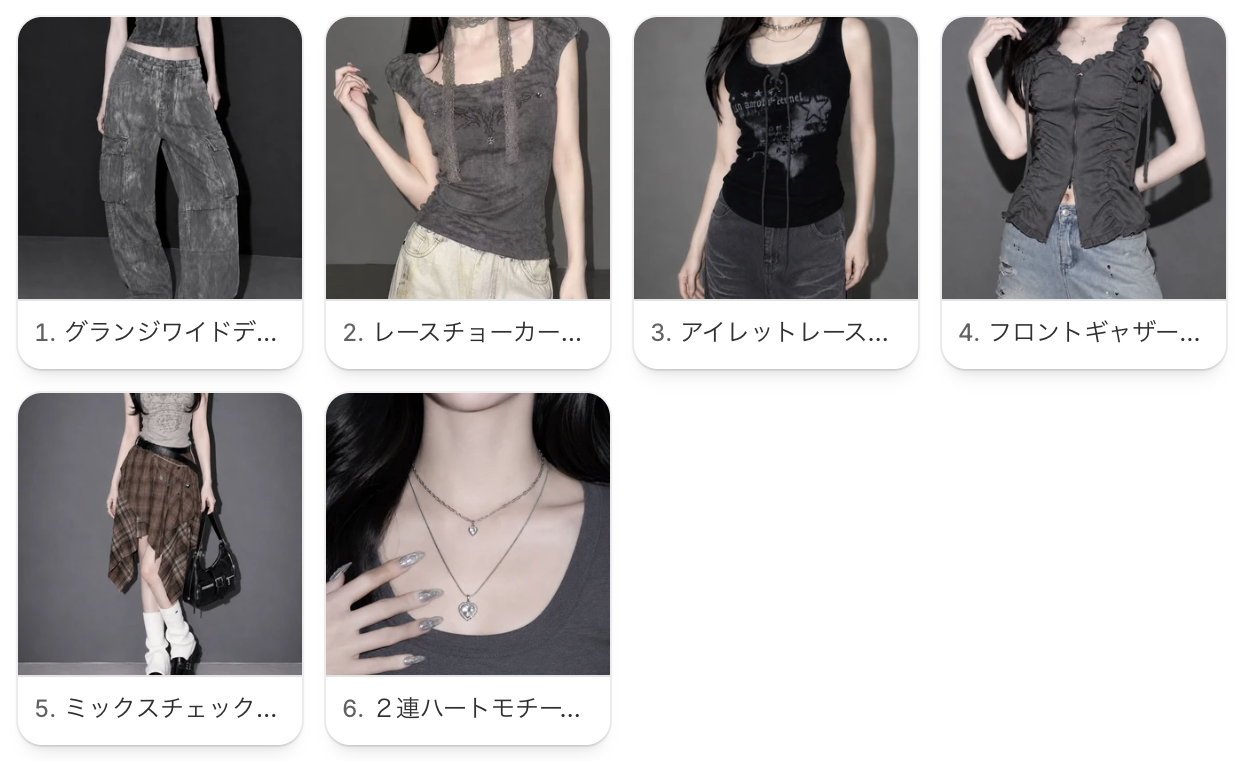
- 写真をドラッグして、置きたい位置へ移動します。
- 保存 を押します。
番号が出ていないときは
コレクションアイテム の右にある デフォルトの並び替え が 手動 以外になっています。手動 に変えると番号が出て、ドラッグで並べ替えられるようになります。
注意すること
点数を変えたいときはご連絡ください
現在は6点がきれいに収まるレイアウトで組んでいます。点数を増減させると並びが崩れることがあります。