8. 一覧ページの並び順を変える
カテゴリーページの並び順を変えたいときに行う作業です。
並び順は2段構えです
混同しやすいので、先に整理します。
- お客様が自分で変える並び:一覧ページの上に並び替えのプルダウンが出ています。お客様が価格順などに変えられます。ここは触る必要がありません。
- 最初に表示される並び:お客様が何も操作していないときの並び順です。変えられるのはこちらで、管理画面のコレクション側で設定します。
手順
- 管理画面のサイドバーで 商品管理 を開き、その下の コレクション をクリックします。
- 並び順を変えたいカテゴリー名をクリックします。
- 下へスクロールして コレクションアイテム の見出しを探します。その右に デフォルトの並び替え と現在の設定が出ています。

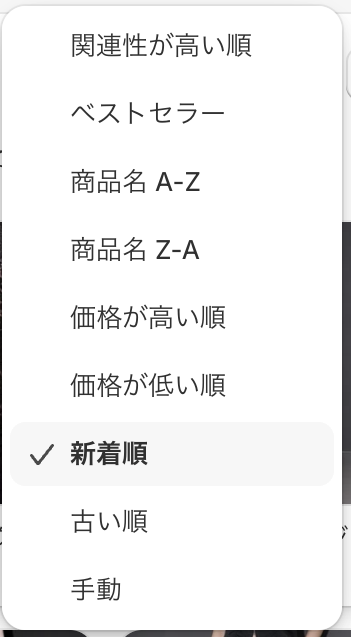
- クリックして、下の表から並び順を選びます。
- 保存 を押します。
選べる並び順
| 選択肢 | どう並ぶか |
|---|---|
| 新着順 | あとから登録した商品が先。現在すべてのカテゴリーがこの設定です。 |
| 古い順 | 先に登録した商品が先 |
| 手動 | 自分でドラッグして決めた順番。PICK UP だけがこの設定です |
| ベストセラー | その商品を含む注文の件数が多い順。数量や売上金額ではなく件数です |
| 価格が高い順 / 価格が低い順 | 価格順 |
| 商品名 A-Z / 商品名 Z-A | 商品名順 |
| 関連性が高い順 | Shopifyが判断した順 |
ベストセラーを選ぶときの注意
集計対象はお店を開けてから今日までの全期間で、期間を区切ることはできません。季節物のGEONAでは、売り切れた商品や季節外れの商品がいつまでも上位に残ります。使うなら、シーズンごとに設定を見直す前提でお使いください。
手動で並べたいとき
- 上の手順で 手動 を選びます。
- 商品の写真の下に 1. 2. …と番号が出ます。
- 写真をドラッグして、置きたい位置へ移動します。
- 保存 を押します。
手動にすると、新商品は最後尾に付きます
自動の並び順と違い、新しく登録した商品が自動で前に来ることはありません。商品を追加するたびに並べ替える手間が発生します。点数の多いカテゴリーでは新着順のままをおすすめします。