2. 色ごとの写真を設定する
商品を追加するたびに、色の数だけ行う作業です。
なぜ必要か
商品ページでお客様が色を押すと、その色の写真に切り替わります。この切り替えは、どの写真がどの色なのかを人が指定したときだけ働きます。自動では判定されません。
設定しないと、色を押しても写真が変わらず、別の色の写真を見たまま注文される状態になります。
手順
- 管理画面のサイドバーで 商品管理 を開き、設定したい商品名をクリックします。
- 商品の編集画面を下へスクロールし、バリエーション の見出しまで進みます。
- その下にある グループ化の条件 が 色 になっていることを確認します。サイズ になっている場合は 色 に変更してください。
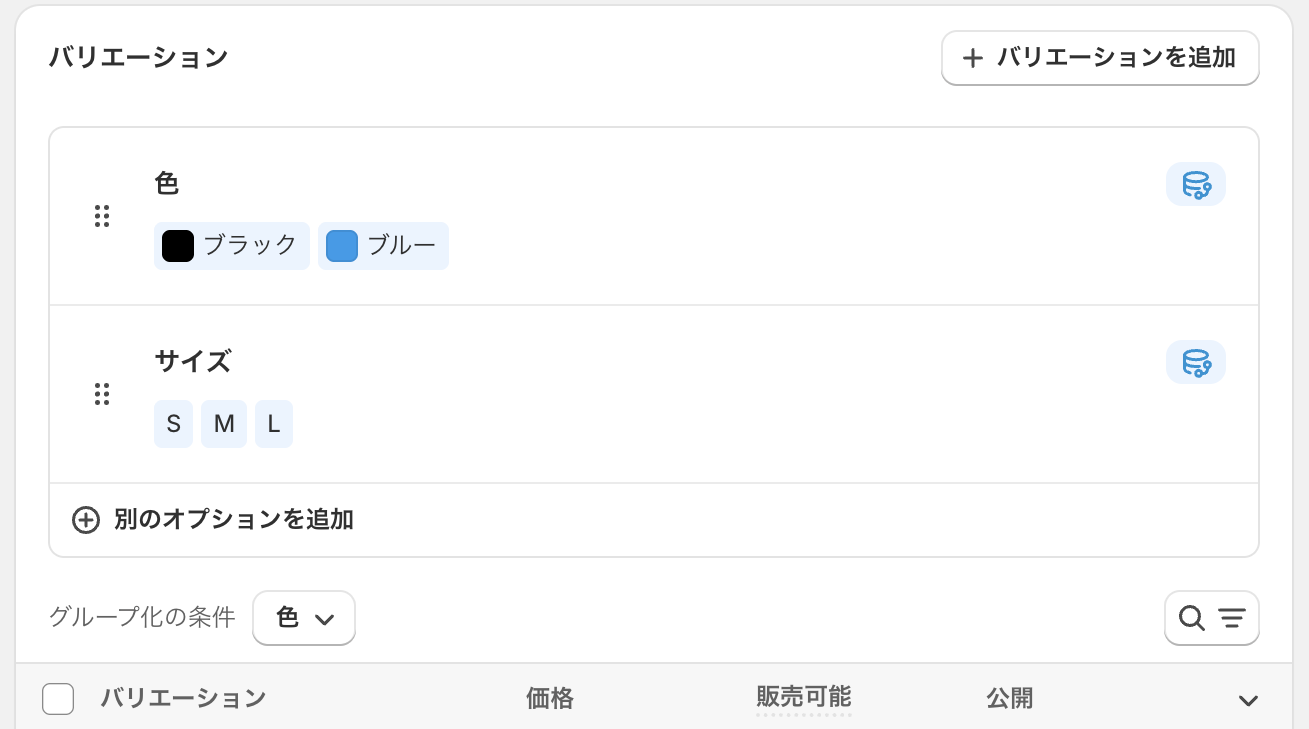
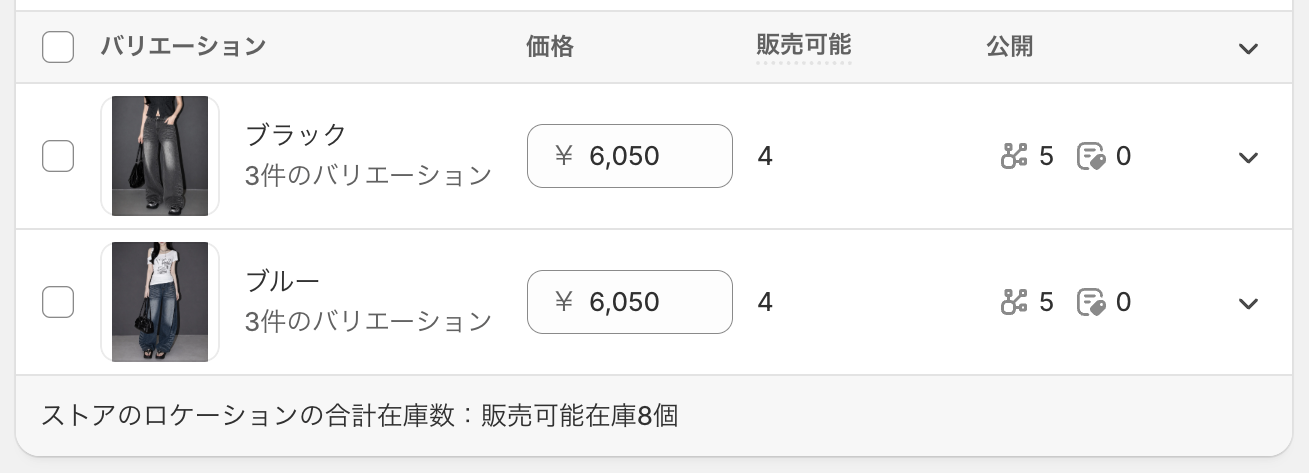
- 色の一覧が表示されます。設定したい色の行の、いちばん左にある四角い枠をクリックします。写真が未設定のときは空欄になっています。
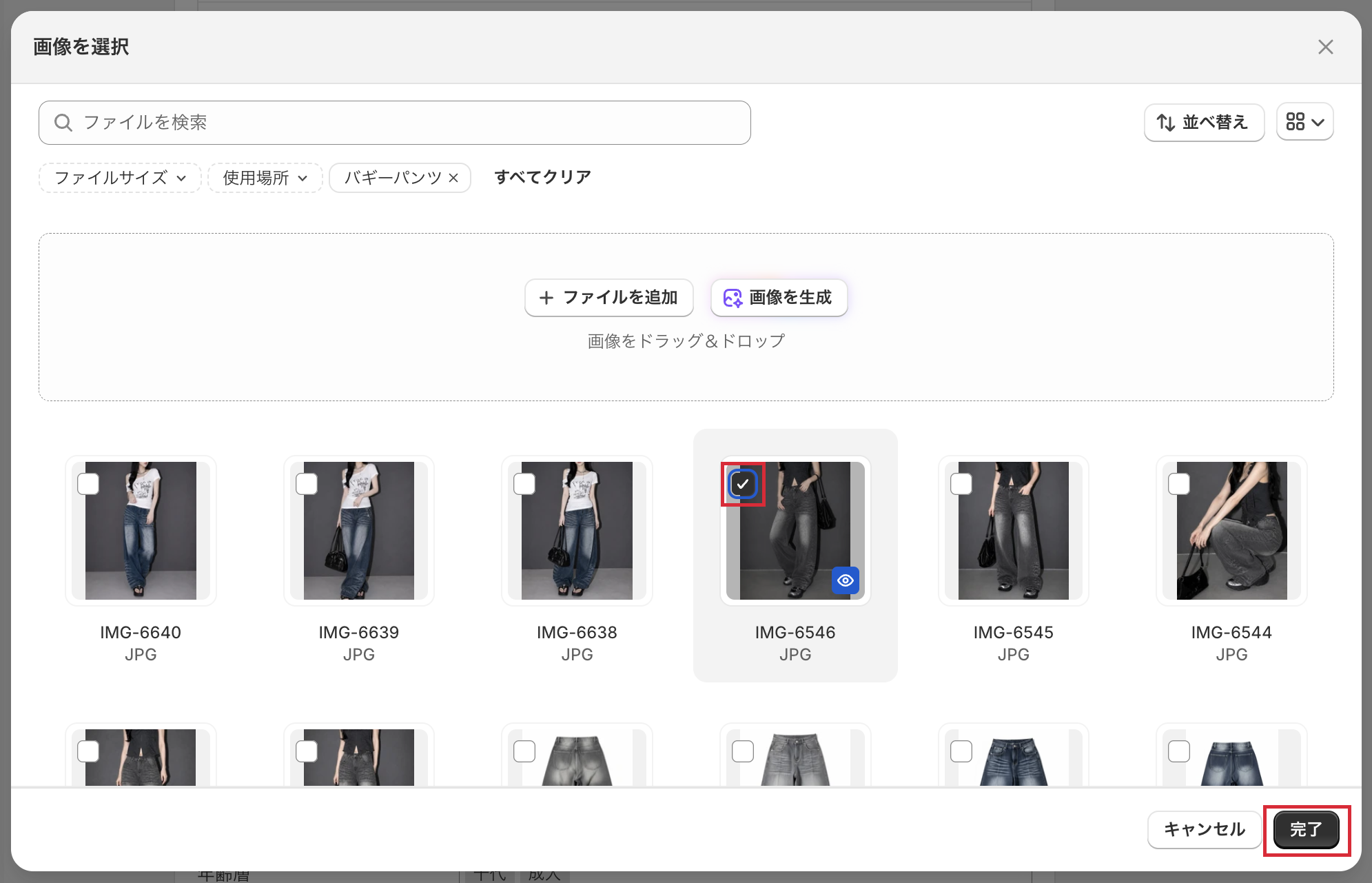
- 画像を選択 という画面が開きます。その色の写真にチェックを入れて、右下の 完了 を押します。
- 残りの色も、4と5を繰り返して設定します。
- 画面いちばん上に出ている 保存 を押します。押さないと反映されません。

サイズがある商品の場合
S・M・L のようにサイズがある商品でも、色の行で1回設定すれば、その色の全サイズに反映されます。サイズごとに設定し直す必要はありません。
たとえば「ブラック / S」「ブラック / M」「ブラック / L」の3つがある商品なら、ブラックの行で写真を1枚選ぶだけで3つとも設定されます。
色の並び順を決める
商品ページを開いた瞬間に表示されるのは、色の並びのいちばん先頭にある色の写真です。並び順を決めておかないと、登録した順番という無関係な理由で最初の1枚が決まってしまいます。
手順
- バリエーション の中の 色 の枠を見ます。色の名前が横に並んでいます。

- いちばん見せたい色を、ドラッグして先頭に移動します。
- 保存 を押します。
どの色を先頭にするか
その商品でいちばん見せたい色を先頭にします。商品の写真1枚目に選んだ色と揃えると、商品一覧のサムネイルと商品ページの第一印象が一致します。
注意すること
1つの色に設定できる写真は1枚だけです
2枚以上を同じ色に紐付けても、2枚目以降は表示されません。それどころか、紐付けた写真が商品ページの写真一覧から消えてしまい、見られる写真が減ります。1色につき1枚を守ってください。
色が1つだけの商品は設定不要です
切り替える先がないため、設定しても意味がありません。
一覧ページのサムネイルは変わりません
カテゴリーページや検索結果に並ぶサムネイルは、この設定の影響を受けません。そちらに出るのは、商品に登録した写真の1枚目です。
できたかどうかの確認
サイトでその商品のページを開き、色を順番に押してみてください。押すたびに写真が入れ替われば設定できています。変わらない色があれば、その色だけ写真が未設定です。